Golang是Google推出的一种全新的计算机编程语言。可以在不损失应用程序性能的情况下降低代码复杂率,特点是简洁、易用。
这里主要介绍Windows下的Golang的安装和配置
1.安装Golang.
现在Windows下Golang的安装方法非常简单,可以说是一键安装。连环境变量都不用填。一路Next,直接就好了。如果没有自动填写好的话,可以手动增加。当然选择安装路径的时候最好选择默认的。也就是C:Go。Golang的下载链接https://code.google.com/p/go/downloads/list。
2.gVim配置
先安装gVim,然后把Go文件夹下的文件相应的复制到gVim的文件夹下就可了。然后是配置_vimrc文件。
下载gVim
在配置文件_vimrc中加入下面几条:
set rtp+=$GOROOT/misc/vim
filetype plugin indent on
syntax on
3.安装neocomplcache.
neocomplcache是一款gVim的自动补全插件。它使用缓存,速度快,生成的关键词较准确。
下载neocomplcache
下面是配置NeoCompCache。这是用TAB键上屏的方式,如果你想用Enter键上屏也可以,把 SuperTab like snippets behavior.下面那句注释掉。然后然后用
” AutoComplPop like behavior.
let g:neocomplcache_enable_auto_select = 1
AutoComplPop就是用Enter上屏的。
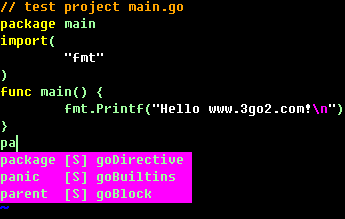
效果如下:
配置参数:
” Use neocomplcache.
let g:neocomplcache_enable_at_startup = 1
” Use smartcase.
let g:neocomplcache_enable_smart_case = 1
” Use camel case completion.
let g:neocomplcache_enable_camel_case_completion = 1
” Use underbar completion.
let g:neocomplcache_enable_underbar_completion = 1
” Set minimum syntax keyword length.
let g:neocomplcache_min_syntax_length = 3
let g:neocomplcache_lock_buffer_name_pattern = ‘*ku*’
” Define dictionary.
let g:neocomplcache_dictionary_filetype_lists = {
‘default’ : ”,
‘vimshell’ : $HOME.’/.vimshell_hist’,
‘scheme’ : $HOME.’/.gosh_completions’
}
” Define keyword.
if !exists(‘g:neocomplcache_keyword_patterns’)
let g:neocomplcache_keyword_patterns = {}
endif
let g:neocomplcache_keyword_patterns[‘default’] = ‘hw*’
” Plugin key-mappings.
imap <C-k> <Plug>(neocomplcache_snippets_expand)
smap <C-k> <Plug>(neocomplcache_snippets_expand)
inoremap <expr><C-g> neocomplcache#undo_completion()
inoremap <expr><C-l> neocomplcache#complete_common_string()
” SuperTab like snippets behavior.
“imap <expr><TAB> neocomplcache#sources#snippets_complete#expandable() ? “<Plug>(neocomplcache_snippets_expand)” : pumvisible() ? “<C-n>” : “<TAB>”
” Recommended key-mappings.
” <CR>: close popup and save indent.
inoremap <expr><CR> neocomplcache#smart_close_popup() . “<CR>”
” <TAB>: completion.
inoremap <expr><TAB> pumvisible() ? “<C-n>” : “<TAB>”
” <C-h>, <BS>: close popup and delete backword char.
inoremap <expr><C-h> neocomplcache#smart_close_popup().”<C-h>”
inoremap <expr><BS> neocomplcache#smart_close_popup().”<C-h>”
inoremap <expr><C-y> neocomplcache#close_popup()
inoremap <expr><C-e> neocomplcache#cancel_popup()
” AutoComplPop like behavior.
“let g:neocomplcache_enable_auto_select = 1
” Shell like behavior(not recommended).
“set completeopt+=longest
“let g:neocomplcache_enable_auto_select = 1
“let g:neocomplcache_disable_auto_complete = 1
“inoremap <expr><TAB> pumvisible() ? “<Down>” : “<TAB>”
“inoremap <expr><CR> neocomplcache#smart_close_popup() . “<CR>”
” Enable omni completion.
autocmd FileType css setlocal omnifunc=csscomplete#CompleteCSS
autocmd FileType html,markdown setlocal omnifunc=htmlcomplete#CompleteTags
autocmd FileType javascript setlocal omnifunc=javascriptcomplete#CompleteJS
autocmd FileType python setlocal omnifunc=pythoncomplete#Complete
autocmd FileType xml setlocal omnifunc=xmlcomplete#CompleteTags
” Enable heavy omni completion.
if !exists(‘g:neocomplcache_omni_patterns’)
let g:neocomplcache_omni_patterns = {}
endif
let g:neocomplcache_omni_patterns.ruby = ‘[^. *t].w*|hw*::’
“autocmd FileType ruby setlocal omnifunc=rubycomplete#Complete
let g:neocomplcache_omni_patterns.php = ‘[^. t]->hw*|hw*::’
let g:neocomplcache_omni_patterns.c = ‘%(.|->)hw*’
let g:neocomplcache_omni_patterns.cpp = ‘hw*%(.|->)hw*|hw*::’